RASPBERRY Pİ
RASPBERRY Pİ ÖZELLİKLERİ
 olguncura@gmail.com


RASPERRY Pİ
Raspberry Pi Nedir?
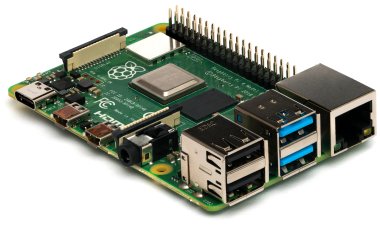
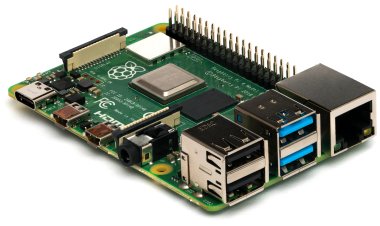
Raspberry Pi, insanları bilgisayar konusunda eğitmeyi ve bilgisayar eğitimine daha kolay erişim sağlamayı amaçlayan bir İngiliz yardım kuruluşu olan Raspberry Pi Foundation tarafından yapılan bir dizi tek kartlı bilgisayarın adıdır.
Raspberry Pi ilk olarak 2012’de piyasaya sürüldü. Takip eden yıllarda ise daha değişik varyasyonlar ile karşılaştık.
İlk tanıtılan ve piyasaya sürülen Raspberry Pi, tek çekirdekli 700MHz frekansa sahip olan bir CPU (İşlemci)’ya sahipti ve bunu yanında bizlere yalnızca 256MB‘lık bir RAM sunuyordu. En son çıkan model ise dört çekirdekli 1.5GHz bir işlemciye ve 4GB‘lık bir RAM’e sahiptir.
Fakat, bütün bu bilgilerden önce isterseniz Raspberry Pi’nin kullandığı sistem Single Board Computer (SBC) yani Tek Kart Bilgisayar nedir? ona bir bakalım isterseniz.
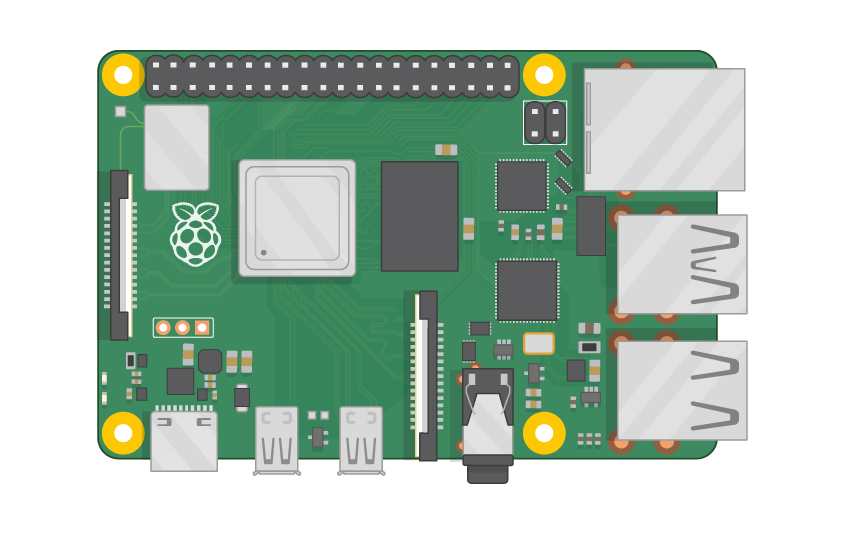
Üzerinde mikroişlemci, GPIO (General Purpose Input/Output) yani Genel Amaçlı Giriş ve Çıkış pinleri, RAM ve bir bilgisayar için gerekli tüm özelliklere sahip olan tek bir devre kartı (PCB) üzerinde oluşturulmuş bilgisayarlar “Tek Kart Bilgisayar”, İngilizce “Single Board Computer (SBC)” olarak adlandırılır. Günlük hayatta kullandığımız bilgisayarlardan farklı olarak SBC’ler daha az güç tüketirler ve daha küçük boyuta sahiptirler. Genelde ARM mimarisine sahip olan SBC’lerin, x86 işlemciye sahip modelleri de bulunmaktadır. SBC’lerin donanımsal olarak değiştirilemez olması nedeniyle kullanıcılara daha çok güvenlik sunmaktadır. Tek kart bilgisayarlar akıllı ev, otomotiv, sağlık gibi alanlarda kullanılmaktadır.
Raspberry Pi, bünyesinde Linux işletim sistemini barındırmaktadır. Aynı zamanda bir dizi GPIO pini sağlayarak fiziksel yapılacak olan işlemler için elektronik bileşenleri kontrol etmenize ve Internet of Things (IoT) yani Nesnelerin İnterneti’ni keşfetmeye olanak tanır.
Raspberry Pi Özellikleri Karşılaştırılması
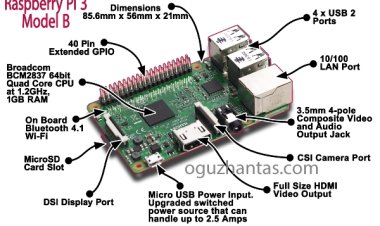
| Raspberry Pi 3 Model A+ | Raspberry Pi 3 Model B+ | Raspberry Pi 4 Model B | |
| İşlemci | Broadcom BCM2837B0, Cortex-A53 (ARMv8) 64-bit SoC @ 1.4GHz | Broadcom BCM2837B0 Quad-core Cortex-A53 64-bit SoC@ 1.4GHz | Broadcom 2711 Quad-core Cortex A72 64-bit SoC @ 1.5GHz |
| Ram | 512MB LPDDR2 SDRAM |
1GB LPDDR2 SDRAM |
1GB/2GB/4GB LPDDR4 SDRAM |
| Bağlantı | 2.4GHz ve 5GHz destekli IEEE 802.11.b/g/n/ac kablosuz ağ bağlantısı, Bluetooth 4.2, BLE destekli, USB 2.0 üzerinden gigabit Ethernet (maks. hız 300 Mbps) |
2.4GHz/5.0GHz IEEE 802.11.b/g/n/ac wireless LAN, Bluetooth 4.2, BLE, 4 x USB 2.0 ports, Gigabit Ethernet over USB2.0 (max. 300MPS) | 2.4GHz/5.0GHz IEEE 802.11.b/g/n/ac wireless LAN, Bluetooth 5.0, BLE, 2x USB 2.0 + 2x USB 3.0 ports, True Gigabit Ethernet |
| Erişim | Genişletilmiş 40-pin GPIO header bağlantısı | Genişletilmiş 40-pin GPIO başlığı |
Genişletilmiş 40-pin GPIO başlığı |
| Video ve Ses | HDMI çıkışı (tam boy), 1 adet USB 2.0 portu, Kamera bağlantısı için CSI portu, Ekran bağlantısı için DSI portu, 4-uçlu (TRRS) 3.5mm stereo ses ve kompozit video çıkışı | 1 x tam boyutlu HDMI, 1 X MIPI DSI ekran portu, 1 X MIPI CSI kamera portu, 4 kutuplu 3.5mm ses + kompozit video portu | 2 x micro HDMI, 4k video, 1 X MIPI DSI ekran portu, 1 X MIPI CSI kamera portu, 4 kutuplu 3.5mm ses + kompozit video portu |
| Multimedia | H.264, MPEG-4 1080p@30, OpenGL 2.0 | H.264, MPEG-4 decode (1080p30), H.264 encode (1080p30), OpenGL ES 1.1, 2.0 grafikleri | H.265 decode (4kp60), H.264 decode (1080p60), H.264 encode (1080p30), OpenGL ES 1.1, 2.0, 3.0 grafikleri |
| SD kart desteği | İşletim sistemi ve depolama için mikro SD kart yuvası | İşletim sistemi ve veri depolama için Micro SD port | İşletim sistemi ve veri depolama için Micro SD port |
| Giriş gücü | 5V/2.5A DC güç girişi | Mikro USB konektörü ile 5V/2.5A DC GPIO üzerinden 5V DC, PoE etkin | USB C tipi konnektör ile 5V/3A DC GPIO üzerinden 5V DC, PoE etkin |
Raspberry Pi Modelleri Nelerdir?
Raspberry Pi serisinin birçok modeli olmuştur. Genellikle bu modeller A ve B serileri olarak ayrılmışlardır. Model A nispeten hem daha ucuz bir varyant hem de daha az RAM ve daha az bağlantı noktalarına sahiptir. 2012’den beri üretilen Raspberry Pi modelleri aşağıda verilmiştir.
- Pi 1 Model B (2012)
- Pi 1 Model A (2013)
- Pi 1 Model B+ (2014)
- Pi 1 Model A+ (2014)
- Pi 2 Model B (2015)
- Pi Zero (2015)
- Pi 3 Model B (2016)
- Pi Zero W (2017)
- Pi 3 Model B+ (2018)
- Pi 3 Model A+ (2019)
- Pi 4 Model A (2019)
- Pi 4 Model B (2020)
- Pi 400 (2021)
Raspberry Pi İşletim Sistemleri
Çok hızlı bir şekilde yaygınlaşan Raspberry Pi bilgisayarı dünyada tek kart bilgisayar denilince akla ilk gelenlerden biridir. Buna bağlı olarak kullanıcı sayısı da her geçen gün artmaktadır. 2022 yılı itibari ile 40 milyon adet Raspberry Pi bilgisayarı satılmış durumdadır.
Mart 2017 itibari ile 12.5 milyon adet Raspberry Pi bilgisayarı satıldı
Takdir edersiniz ki Raspberry Pi bilgisayarının kendisi ve kullanıcı kitlesi özel bir profile sahiptir. Standart x86 tabanlı PC’ler ile karşılaştırılamaz. Raspberry Pi, ucuz bir genel amaçlı bilgisayar olarak kullanılmasının yanında maker’lar, hobiciler, mühendislik ve bilimsel projelerde portatifliği ve sahip olduğu giriş/çıkış port’ları nedeni ile tercih edilmektedir. Durum böyle olunca da Raspberry Pi bilgisayarında kullanılmak üzere çok değişik ihtiyaçlar için işletim sistemi dağıtımları geliştirilmiştir[1]. Bu işletim sistemlerinin tamamına yakını Linux tabanlı dağıtımlardır. Bu başlıkta dünyada kullanılmakta olan farklı amaçlar için özelleştirilmiş işletim sistemi dağıtımlarının tanıtımına yer verilecektir.
Raspberry Pi’a kurulabilecek birçok işletim sistemi mevcuttur. Raspberry Pi Vakfının internet sitesinde listelenen bazı işletim sistemleri şunlardır:
- Raspbian
- Raspberry Pi Desktop (Mac ve Windows için)
- Ubuntu Mate
- Windows IOT
- RiscOS
Raspberry Pi'de hangi programlama dili kullanılır?Python, Raspberry Pi programlama için varsayılan ve en yaygın kullanılan dildir . Raspberry Pi İşletim Sistemi (eski adıyla Raspbian), Python ile önceden yüklenmiş olarak gelir ve bu da yeni başlayanların hemen kodlamaya başlamasını kolaylaştırır
Raspberry Pi’ın Çevre Birimleri
Raspberry Pi’ı donanımını bilinen klasik bilgisayarlardan ayıran bazı çevre birimleri vardır. Disk olarak kullandığı SD kart, güç ihtiyacını karşılamak için kullandığı besleme adaptörü, DSI port’undan bağlanan ekran ve CSI port’undan bağlanan kamera bunların başında gelir ve bu çevre birimlerini seçerken özel bir itina gerekir. Bu başlıkta çevre birimleri için gerek satın alma süreci hakkında gerekse de kullanım süresince karşılaşabileceğiniz durumlar hakkında bilgi verilecektir. DSI ve CSI port’ları hakkında bilgiye ayrı olarak donanım başlığı altından ulaşabilirsiniz. Ayrıca kitabın, kamera modülü ile ilgili bölümünde de detaylı bilgiler yer alıyor.
Raspberry Pi bilgisayarı donanım standartlarına azami derece uymaya çalışan bir platform olma hedefini taşıyor. Donanımlara verdiği destek kendini sürücü ve yapılandırma konusunda da güçlü şekilde gösterir. Raspberry Pi bilgisayarına bağlanacak yeni bir donanım, büyük ihtimal ile hemen kullanılabilir duruma gelecektir. Yine de bazı üreticilerin standart olmayan ya da Raspberry Pi’ın yazılımsal alt yapısı ile uyumlu olmayan donanımları mevcut olabilir. elinux.org/RPi_VerifiedPeripherals web adresinde daha önce Raspberry Pİ bilgisayarı ile kullanılmış ve onaylanmış çevre donanımların bir listesini bulabilirsiniz. Bu liste sürekli olarak kullanıcılar tarafından güncellenmektedir. Liste, Raspberry Pi ile uyumlu şekilde çalıştığı onaylanan donanımları gösterir; ancak bu listede yer almayan donanımların Raspberry Pi ile uyumsuz olduğu anlamını taşımaz. Aşağıdaki görselde Raspberry Pi çevre birimlerinin bağlı olduğu örnek bir kurulum yer almaktadır.
Enerji Besleyiciler
Besleme adaptörü şehir şebekesi gerilimini (AC 220v) Raspberry Pi’ın çalışabilmesi için ihtiyaç olan standart gerilim olan DC 5V (doğru akım)’a indirgeyen elektronik cihazlardır. 5 voltluk Micro-USB çıkışı olan bu adaptörler, güçlerine ve ürettikleri DC gerilimin kararlılığına göre (parazit ve dalgalanmaları tolere edebilme yeteneği) çok fazla çeşitliliğe sahiptir.
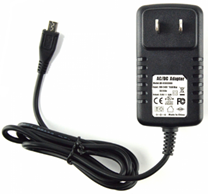
Raspberry Pi besleme adaptörü
Raspberry Pi ile kullanılan adaptörler çoğunlukla 5V’luk bir gerilim üretir, adaptör seçimi yaparken adaptörün sağlayabileceği güç (watt) miktarı da önemlidir. Güç konusunda daha fazla bilgi için kitabın “Güç ve enerji” başlıklı konusuna göz atmanızı tavsiye ederim. Raspberry Pi’ın her bir sürümü için ihtiyaç olan güç tüketimi farklıdır. Örneğin Raspberry Pi’ın A modeli 0.3A, B modeli 0.7A, B+ modeli 0.6A, 2 B modeli 0.4A, 3B modeli 0.8A, 3B+ modeli 1A, 4B ise 1.2A gibi akımlara ihtiyaç duyar. Genel olarak Raspberry Pi’ın çalışabilmesi için, sürekli olarak ihtiyaç duyulan akımın 2 katı kadar akım verebilen adaptörler kullanmak sağlıklı olacaktır.
Raspberry Pi, CPU’nun çalışma hızını dinamik olarak ayarlar. Hızı artırmak gerektiğinde CPU çekirdeklerinin voltajı da (Vcore) arttırılır. 0-2100MHz arasındaki çalışma hızı 0.8625v ile 1.0125v arasında ayarlanan voltaj ile sağlanır. Yeterli akım kapasitesine sahip olmayan ya da regülasyonu iyi olmayan bir besleme kaynağı bu voltaj ayarlamasının düzgün yapılamamasına neden olarak ısınma ve kaynağı belirsiz yavaşlıklara neden olabilir. CPU yük monitöründe (örn.: htop çıktısında) çok az yük gözükürken Raspberry Pi oldukça yavaş çalışabilir.
Besleme Voltajı ve Raspberry Pi’ın HızıRaspberry Pi 4’e kadar Micro-USB tipinde konnektöre sahip 5v’luk bir adaptörler kullanılırken, yen modelde artan akım ihtiyacından dolayı Type-C konnektör kullanılmaya başlanmıştır.
Raspberry Pi’ın Micro-USB girişi nedeniyle sıklıkla cep telefonu şarj adaptörleri ile beslendiğini görebilirsiniz. Bu adaptörler genellikle telefonların pillerini uzun sürelerde zayıf akımlar kullanarak şarj eden ucuz cihazlar olduklarından pek tavsiye edilmezler. Besleme için uzun süre yüksek akımları verebilecek adaptörler kullanmanızı tavsiye ederim. Raspberry Pi’ın beslemesi için üretilen adaptörlerden birini kullanmak en iyisidir. Her ihtimale karşı kullandığınız adaptörün 3A kapasiteye sahip bir adaptör olması sağlıklı ve uzun ömürlü bir çalışma için iyi olacaktır.
Bir diğer önemli konu da adaptörün USB kablosudur. Yeterli güçteki bir adaptör ile zayıf bir kablo kullanıldığında güç sorunları yaşanabilir. Kabloların içindeki akım taşıyan bakır tellerin yeterli kalınlıkta olmaması, Raspberry Pi’ın adaptörden yeterli akımı çekememesine neden olur. Piyasada bu tür ucuz ve kalitesiz kablolar çokça bulunmaktadır. Kablonun dış yalıtkanın kalın olması sizi yanıltabilir. Bu nedenle memnuniyet oranı yüksek orijinal markaların kablo ve adaptörlerini kullanıyor olmanız kritik öneme sahiptir.

Raspberry Pi enerji düşük uyarı işareti
Eğer, adaptörünüzün akım kapasitesi istenen gücü sağlayamıyorsa Raspberry Pi ekranın sağ üst tarafında bir akım işareti görüntüler. Bunun anlamı Raspberry Pi’ın enerji beslemesi ile ilgili bir sorunu olduğudur. Bu sorun genellikle adaptörün düşük amperli olmasından veya enerjiyi aktarmak için kullanılan kablo iletkeninin çapının küçük olmasından kaynaklanır. Nadiren de olsa, adaptör kablosunun her iki ucundaki bağlantı konektörleri oksitlenebilir veya mekanik olarak zayıflayabilirler. Bu mekanik zayıflama da yeterli akımın iletilememesine sebep olabilir. Diğer bir neden de USB port’larına bağlı cihazların adaptörün sağlayabileceğinden fazla akım çekmesidir. Bu uyarı işaretinin belirme kriteri besleme enerjisinin 4.63’ün (+/-%5) altına düşmesidir[1].
Eğer Raspberry Pi’ın USB veya GPIO port’ları üzerinden çalıştırdığınız cihazlarınız varsa daha yüksek amperli bir güç kaynağı tercih etmeniz gerekir.
Raspberry Pi çalıştığı sırada USB port’larına takılı bir donanımdan ötürü reset’lenebilir. Bunun nedeni cihazın takılması sırasında gerçekleşen ani güç azalması olabilir. USB port’ların yüksek akımlara karşı koruma sigortaları vardır; fakat son bağlanan USB aygıt ile beraber Raspberry Pi ihtiyaç duyduğu enerjiyi ana voltaj regülatöründen sağlayamayabilir. Bunun için daha yüksek bir akım kapasitesine sahip adaptör veya harici güç beslemesi olan bir USB hub kullanabilirsiniz. Benzer şekilde, Raspberry Pi’ın işlemcisi (CPU) ihtiyaç duyduğu akımı besleme adaptöründen sağlayamazsa çalışma hızını düşürür. Bu Raspberry Pi’ın yavaş çalışmasıyla ilgili sıklıkla alınan şikayetlerin ana nedenidir. Raspberry Pi’ın açılabilmesi için %5’lik bir besleme toleransı vardır. Yani açılışın yapılabilmesi için 4.75 ile 5.25 arasında bir voltaj beslemesi gerekir.
PIR sensör nedir?
Bildiğimiz üzere PIR sensör, hareket algılamada oldukça sık kullanılan pratik bir sensördür. Reed rölenin ise iki ucu normal durumda açık devredir. Eğer reed röleye manyetik bir cisim yaklaştırılırsa, bu etki sayesinde reed rölenin cam tüp içerisindeki kontakları birbirine temas ederek iki ucunu kısa devre yapar.
Raspberry Pi – Reed röle ve PIR sensör devresi:
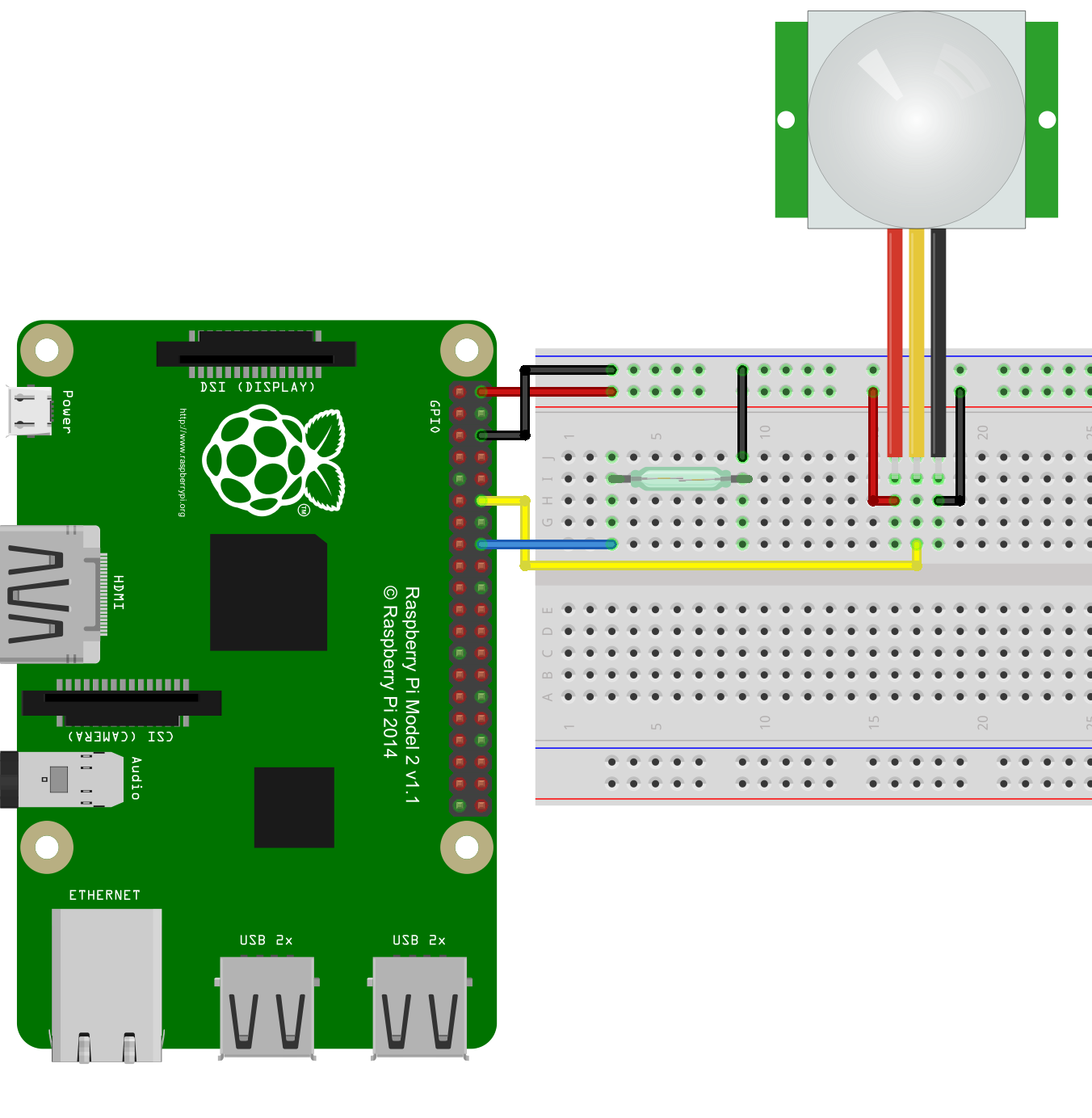
Devreyle çalışacak Python kodumuzu hareket.py olarak kaydediyoruz:
import time import RPi.GPIO as io io.setmode(io.BCM) pir_pin = 18 door_pin = 23 io.setup(pir_pin, io.IN) # activate input io.setup(door_pin, io.IN, pull_up_down=io.PUD_UP) # activate input with PullUp while True: if io.input(pir_pin): print(“HAREKET ALARMI!”) if io.input(door_pin): print(“KAPI ALARMI!”) time.sleep(0.5)
Programımızı çalıştırıyoruz (Raspbian’ın güncel sürümünde Python komutlarından önce sudo yazmamıza gerek yoktur):
sudo python hareket.py
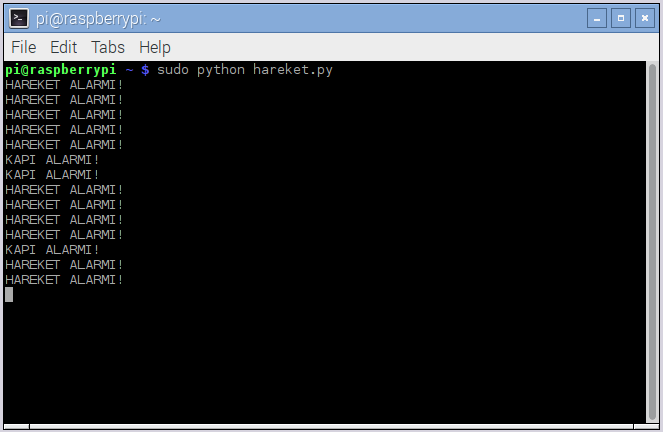
Python programının detaylı anlatımı için aşağıdaki videoyu izleyebilirsiniz:
Raspberry Pi Hakkında Daha Fazlasını Öğrenmeye Devam Et
Raspberry Pi pek çok yönüyle avantaj sahibi ve geliştiriciler tarafından çok sevilen bir platform. Elektronik projelerinde, bilgisayar bilimlerinde ve robotik çalışmalarında sağladığı destek ve rahatlık ile öğrenmeyi sevdiren Raspberry Pi hergün daha da çok gelişiyor.
Peki siz de daha fazla gelişmek istemez misiniz? Linux bilginizi geliştirmek, elektronik dünyasına atılmak ve eğlenceli projelere imza atmak için sizi Raspberry Pi ile yolculuğa çıkarıyoruz! Sizler için hazırladığımız Raspberry Pi eğitim serisine devam edin :
RPi ve DHT11 ile Sıcaklık Ölçme
DHT11 ortamdaki sıcaklık ve nem değerlerini yorumlayabilen ve dijital birimlere dönüştürebilen yetenekli bir sensördür.
8. ve bir sonraki dersimizde, RPi ve DHT11 ile Sıcaklık Ölçme nasıl yapılır göreceğiz, sıcaklık ve nem sensörü sayesinde sıcaklık ölçümü yapacağız.
Raspberry ile Ultrasonik Mesafe Sensörü Kullanımı
HC-SR04 ultrasonik mesafe sensörü, neredeyse tüm robotik projelerde yer alan çok popüler bir sensördür. Kullanım kolaylığı ve ucuzluğu sebebiyle sıkça tercih edilir.
10. Dersimizde Raspberry ile Ultrasonik Mesafe Sensörü Kullanımını göreceğiz, örnek projeyle kendi mesafe ölçerimizi yapacağız.Arduino ile Raspberry Pi’nin Farkı Nedir?
Arduino mu yoksa Raspberry Pi mi, benzerlik ve farklılıkları nelerdir, projem için en uygun seçenek hangisi diye düşünüyorsanız bu yazıyla sorularınızın cevaplarını bulabilirsiniz.
Basitçe ifade edecek olursak Arduino, açık kaynaklı bir tür elektronik geliştirme kartıdır. Raspberry Pi ise, kredi kartı büyüklüğünde bir bilgisayardır. Aslına bakacak olursak, Arduino ve Raspberry Pi tam anlamıyla birbirine alternatif çözümler değil, bu nedenle kıyaslamak çok doğru bir yaklaşım değil. Projenin ihtiyaçlarına göre seçim yapılması gerekiyor. Yine de temel özellikler bakımından bu iki kartı kıyaslamak mümkün.
Press enter or click to view image in full size
Temel farklardan biri olarak : Arduino kartlarının donanımında bir adet mikrodenetleyici bulunur. Raspberyy Pi’nin donanımında ise mikroişlemci bulunur.
Get Bilge Yaşa’s stories in your inbox
Join Medium for free to get updates from this writer.
Mikrodenetleyicide çevre birimler ( RAM, ROM, I/O, timer vb. ) tek bir çip içinde bulunmaktadır. Raspberry Pi’de mikroişlemci kullanılması, onu küçük bir bilgisayar yapıyor ancak mikroişlemciyi kullanabilmek için çevre birimleri kendiniz eklemeniz gerekiyor.
Press enter or click to view image in full size
Bir diğer temel fark ise bu iki kartın fiyatı ve ulaşılabilirliği: Arduino, Raspberry Pi’ye oranla ulaşması kolay ve fiyat olarak da daha uygun.
Press enter or click to view image in full size
Arduino ile Raspberry Pi, kurulum ve programla dili açısından da farklılıklar gösteriyor. Fikir edinmek isteyenler için bu iki geliştirme kartının kurulumundan kısaca bahsedeceğim.
Arduino kurulumu son derece basit, yazılımını indirmek için www.arduino.cc adresinden download ediyoruz, indirme işlemi tamamlandıktan sonra Arduino’yu USB ile bilgisayara bağlıyoruz ve programlamaya hazır! Arduino kartlarında programlama için harici bir programlayıcıya ihtiyaç duyulmaz, çünkü karttaki mikrodenetleyiciye önceden bir bootloader programı yazılıdır. Arduino yazılımı bir geliştirme ortamı (IDE) ve kütüphanelerden oluşur. IDE, Java dilinde yazılmıştır ve Processing adlı dilin ortamına dayanmaktadır. Kütüphaneler ise C ve C++ dillerinde yazılmıştır.
Raspberry Pi, aldığınızda içerisinde bir işletim sistemi olmadan gelecektir. Bu sebeple bir SD Karta ihtiyaç olacak. Bu SD kart cihazın harddiski olacak ve işletim sistemiyle birlikte tüm dosyalarınızı depolayacak. SD kartı kurulum için hazırlamak ve uygun işletim sistemini kurmak gerekiyor. Bu aşamada detaylı bilgi için (http://www.raspberrypi.org/help/noobs-setup/) yararlanabilirsiniz. Tüm donanımları (klavye,mouse,monitör) Rapsberry Pi’ye bağlayıp cihazı çalıştırdığımızda bizi noobs’un işletim sistemi seçme ekranı karşılayacak. İlgili adımları takip ederek kurulumu gerçekleştirebiliriz. Programlama dili olarak Raspberry Pi, python dilini kullanır.
Arduino kurulumunu birkaç adımda kolayca gerçekleştirebilirsiniz, Raspberry Pi kurulumu Arduino’ya göre biraz daha uzun ve meşakkatli.
Press enter or click to view image in full size
Yazının başında da belirttiğim üzere, Arduino ve Raspberry Pi tam anlamıyla birbirine alternatif çözümler değil. Hangisini kullanmamız gerektiğine projemizin ihtiyacına göre karar vermeliyiz. Elektronik ve robotik projelerle ilgilenmeye yeni başladıysanız Arduino ile projelerinizi gerçekleştirebilirsiniz. Kurulum ve programlama açısından oldukça basit bir yapısı olan Arduino, ev otomasyonu, robotik kontroller, sensörler konusunda arayışlarınıza fazlasıyla cevap verecektir diye düşünüyorum. Yüksek işlemci gücüne ihtiyacınız olduğu durumlarda , örneğin gerçek zamanlı bilgisayar bağımsız görüntü işleme gibi işlemlerde Raspberry Pi ilk tercihiniz olmalıdır.